
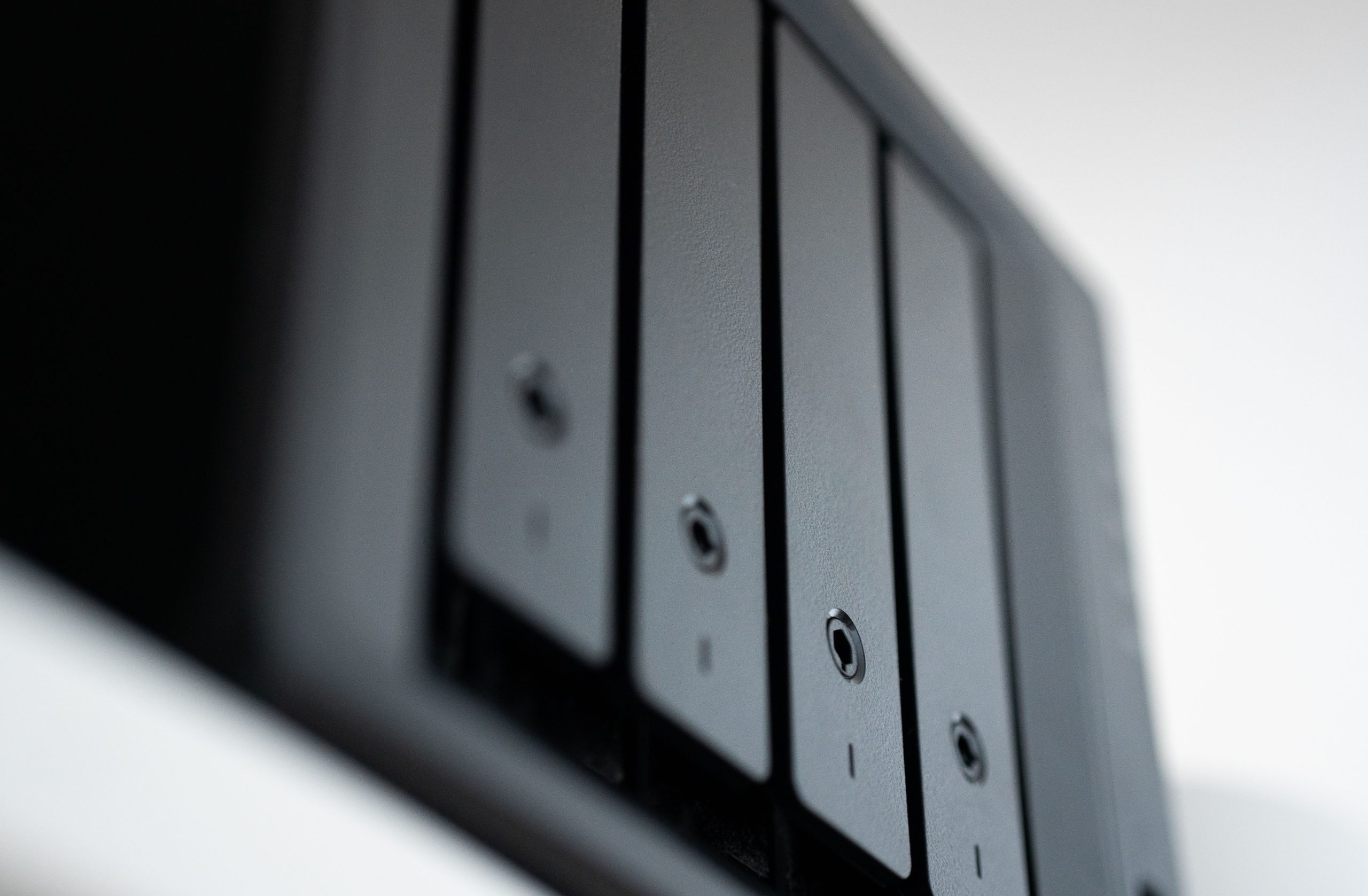
Was ist ein NAS überhaupt?
NAS heißt Network Attached Storage. Auf Deutsch: netzwerkgebundener Speicher. Das heißt nichts anderes, als dass ich mir aus meiner alten Hardware einen kleinen Computer baue, meine alten Festplatten reinpacke, die ich noch habe, und das dann zum Beispiel als Datengrab oder als Backup-Lösung für mein aktuelles System nutze. Und wie verbinde ich das mit meinem Computer? Wie der Name schon verrät, über das Netzwerk. Jeder hat ja vielleicht irgendwie eine Fritzbox bei sich stehen. Da schließt dein Computer an und dann irgendwo auch der Kasten, den wir zusammenbauen.
Warum überhaupt ein NAS?
Du kannst mit so einem Gerät weitaus mehr machen, als es nur als Datengrab zu nutzen. Du kannst verschiedene Apps drauf laufen lassen, um deine Mediatheken zu verwalten, also irgendwelche Video- und Audiogeschichten, um die dann auf dem Fernseher zu streamen oder auf dem Handy. Du kannst von außerhalb auf das Ding zugreifen. Wenn ich zum Beispiel in Fernost bin und da irgendwelche Aufnahmen oder sonstige Sachen mache, dann kann ich das über ein Hotel-WLAN schon mal nach Hause sichern. Das hat den Vorteil: Falls der Laptop geklaut wird, eine Festplatte kaputtgeht, verschwindet, ins Wasser fällt oder sonst irgendein technisches Gerät, dann hast du die Daten wenigstens schon mal bei dir zu Hause gesichert. So mache ich das regelmäßig, wenn ich unterwegs bin.
Deine eigene Cloud
Im Endeffekt hast du damit auch deine eigene Cloud, deinen eigenen Cloud-Speicher. Deine Daten sind bei dir zu Hause sicher und nicht irgendwie auf einem amerikanischen Server, wo dann alle schön mitlesen. Manche haben da ja viele Bedenken. Und du sparst dir dadurch die 2 TB, die meistens so um die 10 € kosten, egal ob Google Drive, OneDrive oder Apple iCloud.
Ab wann braucht man das als normaler User?
Wenn du irgendwann keinen Bock mehr auf drehende Festplatten in deinem System hast, weil die, wenn sie alle parallel schwingen, ordentlich Lärm machen. Und wenn du Daten sichern willst, macht das auch Sinn. Eigentlich betrifft das fast jeden, weil jeder wahrscheinlich irgendwo zehn Jahre alte Fotos hat, zwanzig Jahre alte Digitalfotos, die hoffentlich nicht auf irgendeinem USB-Stick in einer Schublade liegen, sondern irgendwo auf dem Rechner gespeichert sind. Aber auch nur da, auf irgendeiner SSD oder HDD. Und wenn die abraucht, dann sind die Bilder unwiderruflich gelöscht. Das ist nicht so wie früher, wo man in der Schublade noch das Negativ hatte und das noch mal entwickeln lassen konnte. Die Fotos sind dann einfach weg. Über eine Cloud kann man die natürlich sichern, aber das kostet meistens monatlich Geld, je nach Menge.
Fertig kaufen oder selbst bauen?
Ich habe ein neues Gehäuse gesucht, weil ich mir ein neues DIY-NAS bauen will. Dieses Gehäuse, das Jonsbo N5, hat eine Besonderheit: Es hat zwölf Schächte für dreieinhalb Zoll Laufwerke. Das braucht auf jeden Fall nicht jeder, aber ich als Content Creator brauche viel Speicherplatz. Man kann das natürlich auch alles mit einem Gehäuse machen, wo vier Festplatten reinkommen oder zwei oder sechs oder acht.
Der riesige Vorteil von so einem großen Gehäuse: Es passt ein ganz normales ATX-Mainboard rein, also das, was jeder wahrscheinlich schon mal von seinem alten PC ausgemustert hat, und es passt auch ein ganz normales ATX-Netzteil rein. Man muss sich also nicht irgendwie ein Mini-ITX-Mainboard kaufen und noch ein Mini-SFX-Netzteil, weil das dann schnell unattraktiv wird vom Preis. Denn dann kann man sich gleich eine Fertiglösung kaufen, von UGREEN oder Synology oder QNAP oder Asustor. Da gibt es genug am Markt, die so eine kleine Box anbieten, wo alles schon drin ist, ein kleiner Prozessor und so weiter, vier Laufwerksschächte. Die fangen so bei 400 € an, 400 bis 600.
Ansonsten kann man natürlich auch einfach jedes andere alte PC-Gehäuse nehmen. Mein jetziges NAS steckt auch in einem alten PC-Gehäuse, da habe ich zehn Festplatten drin, elf könnte ich reinpacken. Da sind noch so alte Fünf-ein-Viertel-Zoll-Laufwerksschächte drin, und da kann man sich so einen Einschub kaufen, in den dann fünf Laufwerke reinkommen. Aber so ein Ding kostet dann schon 65 €. Dann kannst du dir gleich so ein Gehäuse kaufen und hast alles in einem.
Welche Hardware braucht ein Selbstbau-NAS?
Ausgesucht habe ich mir als Hardware ein Z90-Mainboard. Das ist an sich für so ein NAS-System absolut overpowered. Das war damals aber relativ günstig: Ich habe es tatsächlich für 130 € neu gekauft, glaube ich, vor drei Jahren. Gekauft habe ich es nicht nur, weil es ein Master-Mainboard ist, also die Gigabyte-Master-Serie, die Oberklasse von Gigabyte, sondern weil es einen 10G-LAN-Chip hat. Zu damaliger Zeit hat eine Netzwerkkarte mit demselben Chip dasselbe gekostet — und hier kriege ich ein ganzes Mainboard noch gratis dabei. Für viele ist 10G eh irrelevant, die brauchen kein 10G, denen reicht auch Gigabit oder zweieinhalb Gigabit. Ich schneide aber direkt am Gerät Videos, deswegen 10G-LAN. Mittlerweile gibt es modernere Chips, da kostet so eine 10G-Netzwerkkarte 50 €.
Als Prozessor kommt ein Intel der elften Generation zum Einsatz, ein 11500T. Der hat einen niedrigen Stromverbrauch, taktet dafür natürlich nicht so hoch und hat deswegen auch nicht so viel Leistung. Wenn er gerade nichts macht, tut er sich nichts. Ich habe ein Netzteil mit 850 Watt genommen, das ist eigentlich auch overpowered, weil da keine dicke Grafikkarte reinkommt. Es ist mit eines der ältesten Netzteile, die ich habe, und ich brauche hier kein 12-Volt-High-Power. Beim CPU-Kühler tut es ein billiger aus China für 5,17 €, der reicht für diesen Prozessor vollkommen, weil er 35 Watt TDP hat. Beim RAM habe ich 64 GB genommen, das ist an sich übertrieben, aber zum Zeigen, was alles möglich ist, kann man das nehmen. Das ist einfacher Kingston-DDR4-RAM mit 2666 MHz. Ein XMP-Profil werden wir sowieso nicht laden, denn wenn eins bei einem NAS wichtig ist, dann, dass es stabil läuft und nicht irgendwelche Benchmark-Rekorde erzielt.
Dazu kommen zwei Cache-SSDs mit je 500 GB. Eine Cache-SSD ist bei solchen Geschichten wie 10-Gigabit-LAN wieder Luxus. Und natürlich die Festplatten. Ich habe eine Menge alter Dinger, von 5 TB bis 80 GB. In meinem jetzigen NAS läuft ein Intel der vierten Generation, ein 4770K auf einem Z97-Mainboard, das ist über zwölf Jahre alt. Es funktioniert, muss aber langsam mal aktualisiert werden, daher der Umbau.
Mehr Festplatten anschließen: Controllerkarten
An so ein Mainboard kriegt man in der Regel nur sechs Festplatten angeschlossen, heutzutage oft auch nur vier, weil dann mehr M.2-Steckplätze da sind. Dafür gibt es Controllerkarten für verschiedene Anschlusszahlen. Die kosten auch nicht so viel: So eine Sechserkarte für 50, 60 € steckt man einfach in einen PCI-Slot, und dann kann man auch zwölf Laufwerke dran anschließen. Ich habe etwa 110 € ausgegeben, mit den Kabeln.
Wenn man so eine Erweiterungskarte einbaut, dann soll man sie am besten in den Slot einbauen, der an die CPU angebunden ist, also an den oberen. Der SATA-Anschluss an der CPU ist der obere, und die Cache-SSDs würde ich dann unten an den Chipsatz hängen. So probiere ich es einfach aus, ob das Sinn oder Unsinn ist.
Der Fallstrick mit den M.2- und SATA-Ports
Das war der Punkt, an dem ich mir selbst ein Bein gestellt habe, weil ich das Handbuch nur überflogen hatte: Wenn man eine M.2-NVMe in den unteren Slot steckt, werden SATA-Ports 4 und 5 abgeschaltet, weil die sich die Anbindung teilen. Bei sechs Platten wurden plötzlich nur vier angezeigt. Bei diesem Board läuft es so, dass man die M.2 auf den oberen Slot umschrauben muss, dann bleiben die SATA-Ports verfügbar. Ein typischer Anfängerfehler, den ich hier gemacht habe: das nicht vorher zu prüfen. Übrigens fängt bei diesem Board SATA 1 nicht dort an, wo man es erwartet — die Ports zählen anders, als die Beschriftung vermuten lässt.
Was kostet der Betrieb?
Beim Stromverbrauch kannst du pro Platte rechnen: Wenn sie läuft, liegt sie irgendwo zwischen 7 und 10 Watt, das kommt auf die Platte an. Mainboard und Prozessor nehmen 40 bis 50. Dazu kommt der 10G-LAN-Chip, da weiß ich nicht genau, wie viel der frisst. Für den Stromsparfuchs ist so etwas nichts. Es gibt natürlich auch stromsparendere Sachen. Aber die Frage ist immer, wie lange du ein Gerät laufen lassen musst, bis du einen höheren Anschaffungspreis wieder drin hast. Das ist alles anwendungsspezifisch — es hängt davon ab, was du nachher damit machst.
Wann ein fertiges NAS im Unternehmen Sinn ergibt
Bei Firmen sehen wir, dass der klassische dedizierte Fileserver nach wie vor gefragt ist: einfach Hardware, die dafür verwendet wird, Netzwerkshares für eine Handvoll bis einige Dutzend User zur Verfügung zu stellen. Insbesondere für Anwendungen mit großen Dateimengen wie Videobearbeitung, Fotobearbeitung, CAD oder Konstruktionsdaten bietet ein Netzwerkshare in vielen Fällen Vorteile gegenüber einer klassischen Cloudlösung. Für so etwas eignet sich ein NAS mit zwei 10-Gigabit-Ports sehr gut: Da steht genügend Bandbreite bereit, damit mehrere User gleichzeitig Dateien mit hoher Geschwindigkeit abrufen können. Ein einzelner 10-Gigabit-Port würde die Geschwindigkeit der meisten HDD-Arrays schon sättigen, aber der zweite Port bietet Redundanz. So ein Gerät stellt für etwa 10 bis 20 User einen ordentlichen Fileserver zur Verfügung.
Ein zweiter Use Case ist die Virtualisierung. Für den Host für mehrere virtuelle Maschinen und zahlreiche Docker-Apps bräuchte man eine leistungsstarke CPU, das ist nichts für ein schwaches Gerät. Aber als Storage für aktive VM-Disks eines externen Virtualisierungsservers kann so ein NAS durchaus dienen, gerade wegen des U.2-SSD-Supports. Damit könnt ihr per NFS oder iSCSI sehr einfach den Speicherplatz von Proxmox- oder ESXi- oder VMware-Servern erweitern.
Und der dritte Use Case ist der Backup-Server. Mit einer maximalen Kapazität von 144 TB bietet so ein NAS ausreichend Speicherplatz auch für eine große Menge an Backups. Man kann zwei verschiedene Speicherpools darauf betreiben: einen auf Basis sehr schneller SSDs für Backups, die im Zweifel schnell im Restore verfügbar sein müssen, und einen zweiten auf Basis von HDDs für die länger liegenden Backups. ECC-RAM ist hier von Vorteil, weil er die Daten in dem Moment schützt, in dem sie geschrieben und geprüft werden. Dateisysteme wie ZFS oder BTRFS sichern eure Daten zwar auf der Platte ab, aber nicht auf dem Weg dorthin im Arbeitsspeicher. Genau diese Lücke schließt ECC.
Der Haken beim UGREEN DXP4800 GT
Was mich wirklich stört: Das NAS unterstützt technisch ECC-RAM, wird ab Werk aber nur mit ganz normalem DDR4-RAM ausgeliefert. Wenn man die Vorteile von ECC nutzen will, muss man selbst nachträglich nachrüsten. Und in der aktuellen Zeit ist RAM kaufen wirklich kein günstiges Unterfangen. Will man 32 GB ECC-RAM nachrüsten, was für die hier skizzierten Anwendungsfälle eine typische Ausstattung wäre, muss man aktuell mit rund 400 € zusätzlich rechnen. Das ist mehr als die Hälfte des eigentlichen Kaufpreises des NAS. Das sollte man beachten, wenn man wirklich alle Funktionen dieser Hardware auskosten möchte.
Die CPU-Leistung sehe ich persönlich nicht als großen Dealbreaker. Für die vorgeschlagenen Einsatzzwecke bedarf es einfach keiner großen Rechenleistung. Ugreen vermarktet das NAS hauptsächlich für Privatanwender, als NAS fürs Wohnzimmer. Aber wenn man sich das Feature-Set anschaut, mit ECC-RAM, U.2-SSDs und Dual-10-Gigabit, gehört so ein Gerät aus meiner Sicht nicht ins Wohnzimmer, sondern bietet ein sehr gutes Preis-Leistungs-Verhältnis im Unternehmensumfeld. Spannend ist, dass sich das Modell ohne die GT-Auszeichnung im identischen Preisbereich bewegt, dabei aber weniger Enterprise-Features liefert.
Welches Betriebssystem fürs NAS?
Softwareseitig wird das UGREEN-NAS mit UG OS Pro ausgeliefert, das alle grundlegenden Anforderungen an ein NAS abdeckt und auch das Hosting von Open-Source-Apps dank Docker-Support sehr einfach macht. Als Nachteil sehe ich im Enterprise-Umfeld, dass diese Software im Vergleich zu anderen Herstellern einfach noch nicht so ausgereift ist und manche typischen Enterprise-Funktionen fehlen. Positiv anzurechnen ist, dass UGREEN euch im Vergleich zu anderen NAS-Herstellern völlig freie Wahl bei der Festplattenauswahl lässt, was heute keine Selbstverständlichkeit mehr ist. Das Betriebssystem wird stetig mit Funktionen und Updates versorgt, es kann also durchaus sein, dass aktuell fehlende Funktionen in Zukunft dazukommen.
Für meinen Selbstbau habe ich mich für Zima OS entschieden. Das ist eine kostenlose Software. Wie einfach die Einrichtung ist, zeige ich dann im nächsten Teil.